Daters Studio от А до Я: как настроить приложение и начать работу
С чего начать после установки? Чем Inbox отличается от First Letters? Где хранить бумеранги, как настроить AI и что означает «Нужна проверка»? В этом руководстве собран весь рабочий маршрут: от первого входа в анкету Dream Singles до контроля рассылок и передачи смены. Читайте последовательно или переходите к нужному разделу через содержание.
1. Что такое Daters Studio и что понадобится
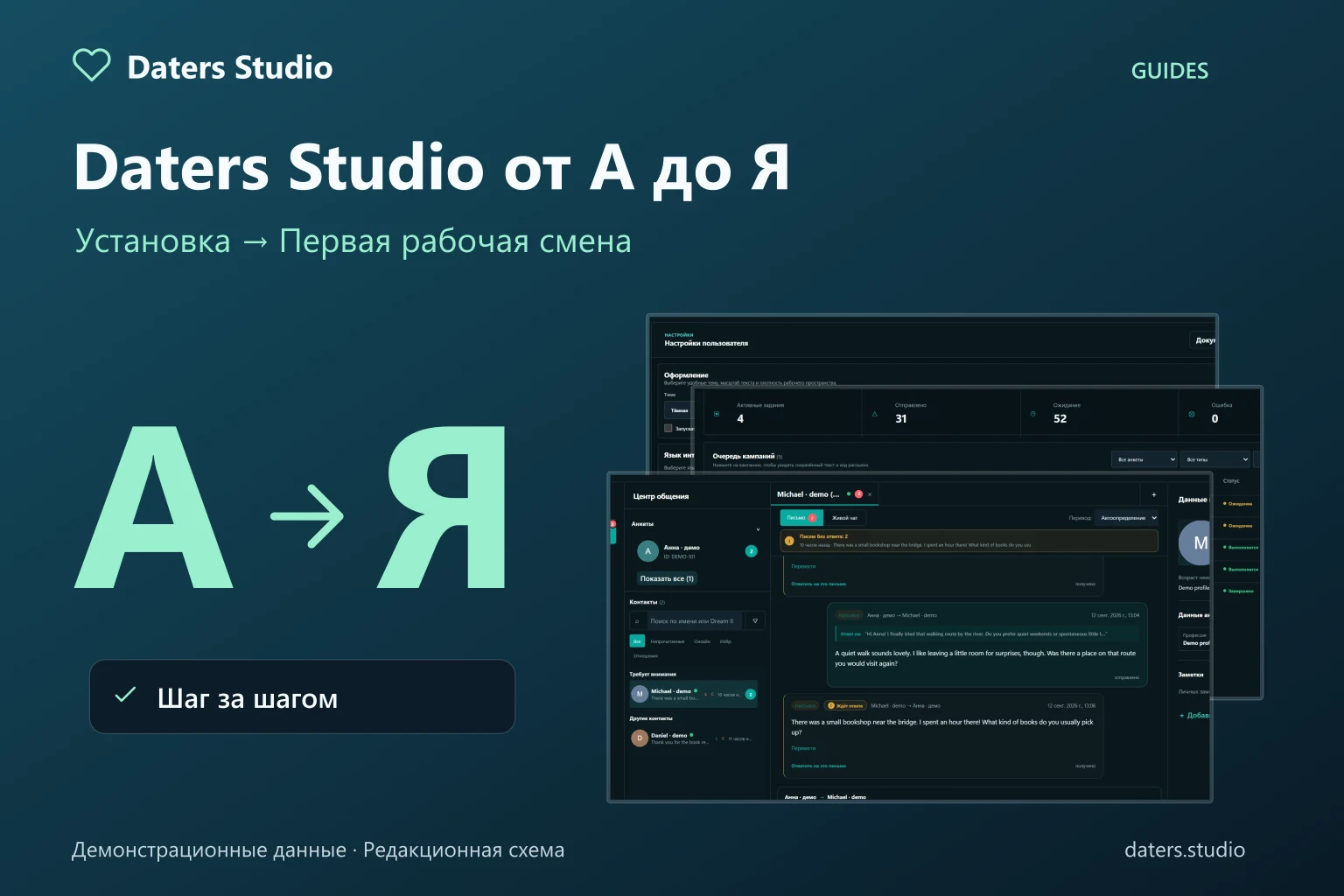
Daters Studio — независимое настольное приложение для работы с анкетами Dream Singles: общения, медиа, подготовки писем и управления автоматизацией. Это не сам сайт Dream и не обещание определённого количества ответов. Доступ к анкете, правила платформы и решение собеседника остаются отдельными вопросами. Чтобы сначала определить границы инструмента, прочитайте, что может автоматизировать бот для Dream Singles, а какие решения остаются за человеком.
Инструкция сверена с функциями stable-версии 4.1.4 по состоянию на 12 сентября 2026 года. Названия кнопок зависят от языка интерфейса; английские названия режимов оставлены как ориентир. После следующих обновлений отдельные экраны могут измениться.
- Для текущего Windows-установщика нужен компьютер Windows x64, доступ к интернету и место для приложения, локальной истории и медиа.
- Нужны логин и пароль анкеты Dream Singles, с которой вы имеете право работать. Учётная запись вебпанели их не заменяет.
- OpenAI API key нужен для генерации текстов. DeepInfra API key — для перевода и AI-медиастудии. Для обычной ручной работы эти ключи не нужны.
- На сайте доступно скачивание Windows. Для Mac пока показано «Скоро будет»; не устанавливайте Windows-файл как программу macOS.
2. Установка и обновления
Скачивайте программу с daters.studio или официального репозитория релизов по ссылке ниже. Установка предназначена для пользователя: отдельно настраивать базу данных, Node.js или Docker не нужно. Первый запуск может занять больше времени, пока запускаются локальные службы.
Приложение проверяет обновления при запуске и может установить новую версию до открытия основного окна. Дождитесь завершения установки: не запускайте много копий с ярлыка, пока заменяются файлы. Если система показывает предупреждение, проверьте происхождение файла; не отключайте защиту Windows ради установки.
- Скачайте Windows-установщик и запустите его. Пройдите шаги мастера установки.
- Откройте Daters Studio и дождитесь завершения стартовой загрузки.
- В настройках проверьте версию, выберите украинский, русский или английский язык и удобную тему.
- После обновления прочитайте «Что нового» и проверьте состояние активных задач, прежде чем создавать их повторно.
3. Добавление первой анкеты
Анкета в приложении — это рабочий профиль женщины на Dream, а не мужчина из списка контактов. У каждой анкеты своя сессия, история, галерея и задачи. Если имена совпадают, сверяйте Dream ID: это более надёжный ориентир, чем само имя.
После входа данные загружаются постепенно. Не воспринимайте пустую галерею или неполную историю в первые секунды как удаление информации. Если Dream просит повторно войти или пройти проверку, выполните её в окне сессии; приложение не заменяет такую проверку.
- Откройте раздел анкет и нажмите добавление анкеты.
- Введите её логин и пароль Dream Singles и подтвердите добавление. Вход начнётся автоматически.
- Дождитесь данных профиля. Проверьте имя, аватарку, Dream ID и состояние сессии.
- Откройте избранных и знакомый диалог, чтобы убедиться, что выбрана нужная анкета.
- Изменение сохранённого пароля в приложении обновляет данные для входа. Оно не меняет пароль на самом Dream.
4. Как ориентироваться в меню
Начинайте смену с обзора, а не с запуска всех рассылок. Так вы увидите непрочитанные обращения, состояние подключений и задачи, требующие внимания. Затем переходите к нужному инструменту.
- Операции — общее состояние работы и приоритетные действия.
- Центр общения — контакты, письма, живой чат и ответы.
- Анкеты / студия профиля — данные анкеты, отношения, фото, видео и локальные бумеранги.
- AI-медиастудия — создание фото, видео и бумерангов; появляется после настройки DeepInfra.
- Шаблоны — сохранённые заготовки для повторного использования.
- Контроль доставки — кампании, их типы, счётчики, пауза и продолжение.
- Обращения над настройками — тикеты поддержки и ответы. Настройки — язык, тема и API-ключи.
5. OpenAI и DeepInfra: разные ключи, разные возможности
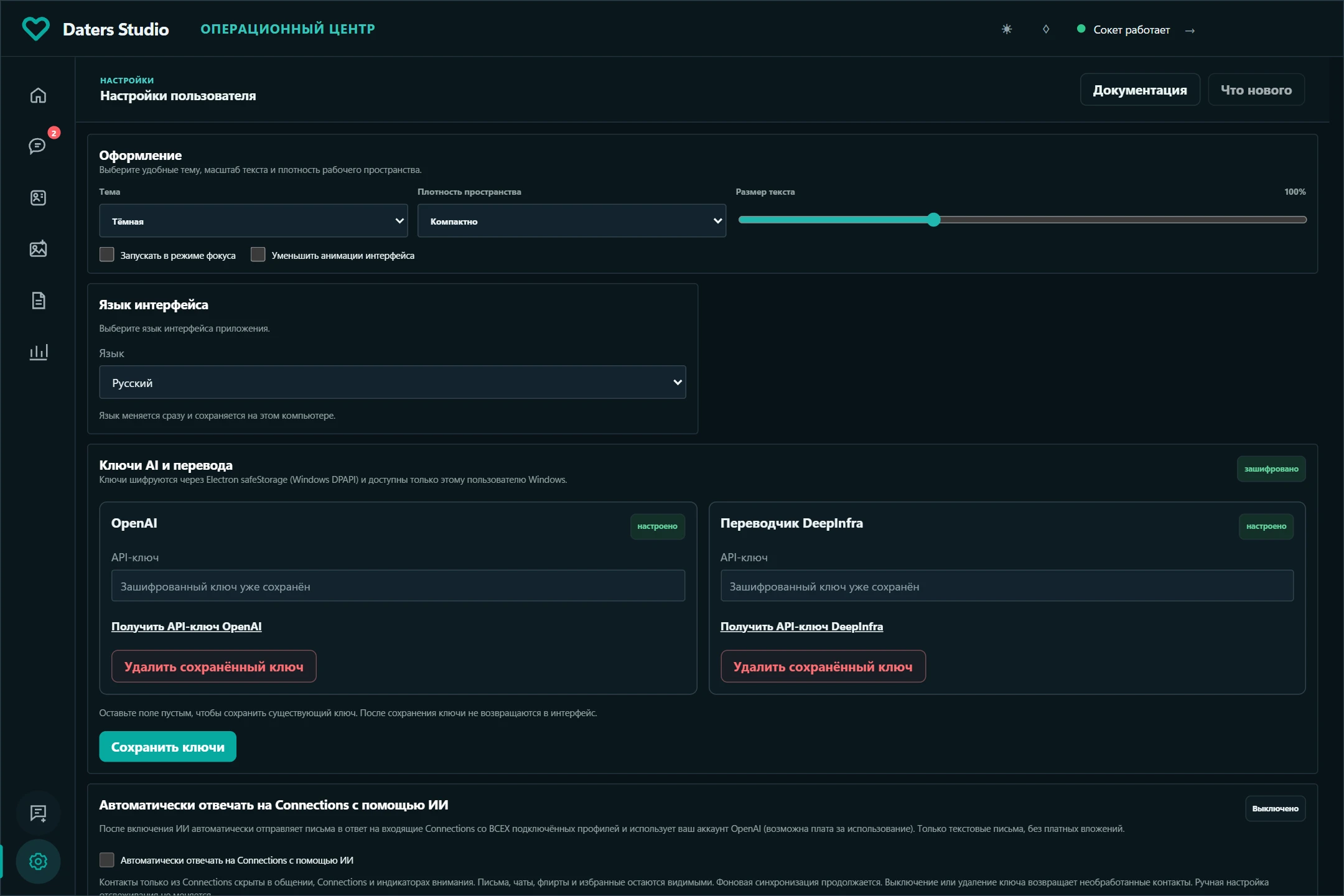
OpenAI используется для текстовой генерации: помощи с письмами, AI-рассылки, серий напоминаний и автоматических ответов на Connections. DeepInfra нужен для AI-перевода и генерации изображений и роликов. Один ключ не заменяет другой. Отсутствие ключа может скрывать соответствующую кнопку — это не ошибка интерфейса.
Использование API может оплачиваться отдельно провайдеру. Проверьте его баланс, лимиты и актуальные тарифы до запуска большой кампании. Сохранённый ключ означает, что он введён, но не гарантирует доступного баланса или доступа к каждой модели.
На Windows ключи сохраняются с системным шифрованием для текущего пользователя. Если защищённое сохранение недоступно, приложение не должно сохранять их открытым текстом. Не отправляйте ключ в тикете и не показывайте его на скриншоте.
- Создайте API-ключ в собственном кабинете нужного провайдера.
- Откройте настройки Daters Studio и вставьте ключ в поле именно этого сервиса.
- Сохраните изменения и проверьте индикатор настроенного ключа.
- Попробуйте одну небольшую генерацию. Просмотрите результат и расходы, прежде чем включать автоматическую отправку.
6. Письма, чат и первый ручной ответ
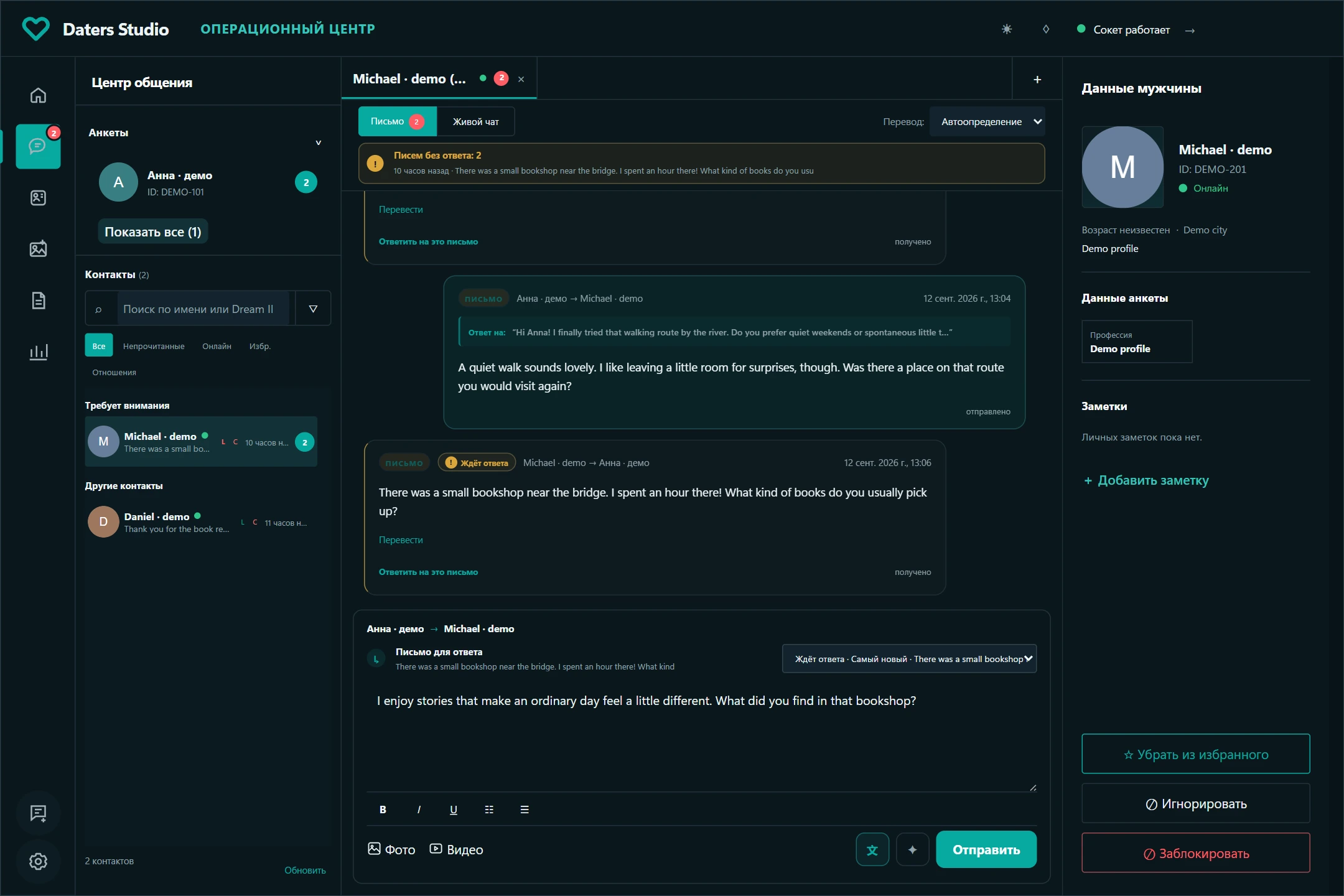
В центре общения сначала выберите анкету, затем мужчину. Искать можно по имени или Dream ID. Письмо и живой чат — разные каналы: проверьте переключатель перед написанием. Сообщение в чате не становится ответом на письмо только потому, что адресат тот же.
AI-черновик и перевод нужно перечитывать. Проверяйте имена, факты, тон, вопросы и то, действительно ли женщина согласилась бы с такими словами. Не оставляйте выдуманных событий или обещаний встречи. Заметки и контекст помогают, но не гарантируют точности генерации.
- Сверьте аватарку и ID контакта, прочитайте последнее входящее письмо или сообщение.
- Выберите канал и напишите ответ вручную либо подготовьте AI-черновик, если ключ настроен.
- При необходимости откройте выбор вложения, проверьте фото или видео и окончательный текст.
- Нажмите отправку один раз и проверьте результат в диалоге. Если статус неопределённый, сначала проверьте историю, а не отправляйте копию.
- Индикатор «печатает» означает событие набора текста. Зелёный статус сокета означает подключение. Ни один из них отдельно не подтверждает доставку конкретного сообщения.
7. Избранные, отношения и заметки
Избранные — отдельный рабочий список, а не все мужчины, которые когда-либо появлялись в анкете. Используйте фильтры контактов и заметки, чтобы отличать активный диалог от давнего знакомства. Избранных не нужно повторно обрабатывать как новые Connections.
После добавления или удаления из избранных дождитесь завершения операции и изменения состояния кнопки. Не нажимайте её много раз подряд. Если отображение не обновилось, проверьте сессию и обновите данные перед следующим действием.
- В заметке сохраните полезный контекст: тему разговора, важный вопрос или то, к чему договорились вернуться.
- Не записывайте лишние чувствительные данные. Заметки могут использоваться как контекст AI-функций.
- Перед игнорированием или блокировкой проверьте, что это именно нужный контакт, и прочитайте подтверждение действия.
8. Фото, папки Dream и видеовложения
Галерея принадлежит выбранной анкете. Для фото важно выбрать папку Dream: например, First Letters или Favorites. Фото из этих папок читаются отдельно; не нужно загружать всё в First Letters, чтобы видеть это в приложении. Фото и видео остаются разными типами медиа, даже если названия папок похожи.
При прикреплении видео к письму можно отфильтровать уже отправленные этому мужчине, ещё не отправленные или все. Это подсказка по известной приложению истории, а не гарантия полного учёта всех давних отправок вне него. Учитывайте, что просмотр вложения может оплачиваться на стороне Dream.
- Откройте галерею нужной анкеты и выберите тип медиа.
- Для нового фото задайте папку назначения до загрузки.
- Выберите файл, дождитесь индикатора завершения и проверьте результат в соответствующей папке.
- Перед отправкой откройте предварительный просмотр. Если Dream отклонил файл, ориентируйтесь на сообщение об ошибке, а не повторяйте загрузку без изменений.
9. Бумеранги: локальная библиотека для Letter Bot
Бумеранг — короткий локальный ролик для Letter Bot, а не обычное видео в галерее Dream. Добавьте его в отдельную секцию галереи нужной анкеты: приложение копирует файл в собственное хранилище и привязывает к этой анкете.
После импорта выбирайте вложение из этой библиотеки. Тогда перемещение исходного файла с рабочего стола не сломает сохранённую привязку. При этом не удаляйте управляемую папку данных приложения: локальное сохранение не означает облачную резервную копию.
- Импортируйте бумеранг в библиотеку анкеты.
- Убедитесь, что он открывается после импорта.
- В Letter Bot выберите именно этот сохранённый бумеранг, а не случайный файл другой анкеты.
10. Шаблоны без потери персональности
В шаблонах удобно хранить заготовки для писем и чата: структуру ответа, начало темы, короткое уточнение. Дайте шаблону понятное название, выберите подходящий режим, сохраните и впоследствии находите по названию или тексту.
Шаблон не запускает рассылку сам по себе. Перед использованием замените условные обращения, проверьте контекст и вложения. Один и тот же текст для первого знакомства и давнего избранного часто звучит неуместно.
11. Mailing Flows: First Letters, Inbox и Favorites
В контроле доставки создайте кампанию типа рассылки и выберите анкету, подтип, название, текст и вложения. Называйте кампании так, чтобы потом понимать замысел: не только «письмо 2», а, например, «Inbox — тема выходных». Проверьте доступные фильтры аудитории и цикличность до запуска.
У каждого подтипа Mailing Flows свой лимит: одна активная рассылка этого подтипа на анкету. Поэтому First Letters и Inbox могут работать одновременно, а вторая кампания того же подтипа будет ждать. Приглашения не занимают этот слот. Общее интернет-соединение и сессия всё равно влияют на скорость.
- First Letters — первые письма подходящей аудитории без известной входящей переписки. Одно лишь наличие вашего старого исходящего письма не равнозначно входящему диалогу.
- Inbox — работа с аудиторией входящих писем. Избранные обрабатываются отдельно, а не как обычный Inbox.
- Favorites — письма выбранной аудитории избранных. Для персональной серии с интервалами используйте напоминания.
- Список адресатов зависит от подтипа, загруженных данных, фильтров и правил допустимости. Поиск новых страниц аудитории может продолжаться во время выполнения, поэтому общий счётчик может расти.
12. AI-рассылка: что задавать в промпте
AI-рассылка использует OpenAI для подготовки текстов под адресатов. Для её запуска нужны рабочий ключ и доступный лимит API. Это автоматизация отправки, а не просто блокнот с черновиками: проверьте настройки до старта.
Задайте тему, желаемый объём, тон и границы персонализации. Просите использовать одну-две уместные детали, а не переписывать всю анкету мужчины. Не требуйте выдумывать общее прошлое. Для первого запуска проверьте небольшой объём работы и сохранённые результаты, прежде чем оставлять кампанию надолго.
- Высокое количество ошибок — повод открыть причины по адресатам: проблема может быть в сессии Dream, API-балансе, подготовке вложения или конкретном получателе. Сам процент не объясняет причину.
13. Letter Bot: адресатов выбирает Dream
Letter Bot — отдельный тип доставки. Вы настраиваете текст и доступные вложения, в том числе бумеранг из локальной библиотеки анкеты. Адресатов для этого механизма выбирает Dream, а не список мужчин, вручную заданный в Daters Studio.
Продолжение возобновляет работу с сохранёнными настройками. Оно не означает «начать с того же конкретного мужчины»: такую последовательность приложение не контролирует. Смотрите статус, последнюю активность и счётчики текущего цикла и общего результата. Прочерк вместо количества неизвестной аудитории не означает ноль адресатов.
- Выберите Letter Bot при создании кампании и нужную анкету.
- Проверьте текст и бумеранг, если он используется.
- Запустите, затем проверьте активность в контроле доставки. Для перерыва используйте паузу, а не создание копии кампании.
14. Приглашения, флирты и реакции
Приглашения в чат, письма и флирты — не один и тот же результат. Приглашение помогает начать чат, но его отправка не доказывает, что разговор состоялся. Флирты, лайки и реакции запускаются своими инструментами и имеют отдельные статусы.
В ответах на флирт интерфейс зависит от формата: текстовый ответ и выбор флирт-изображения — разные режимы. Если показан выбор картинки вместо текстового поля, не нужно вставлять письмо в случайное другое поле. AI-кнопка доступна только там, где предусмотрена текстовая генерация.
- Не оценивайте все типы по одному счётчику «отправлено». Проверяйте реальные входящие ответы и развитие разговора.
- Не обещайте себе фиксированную скорость «одно действие в секунду»: она зависит также от Dream, сети и состояния сессии.
15. Напоминания: серия для каждого избранного
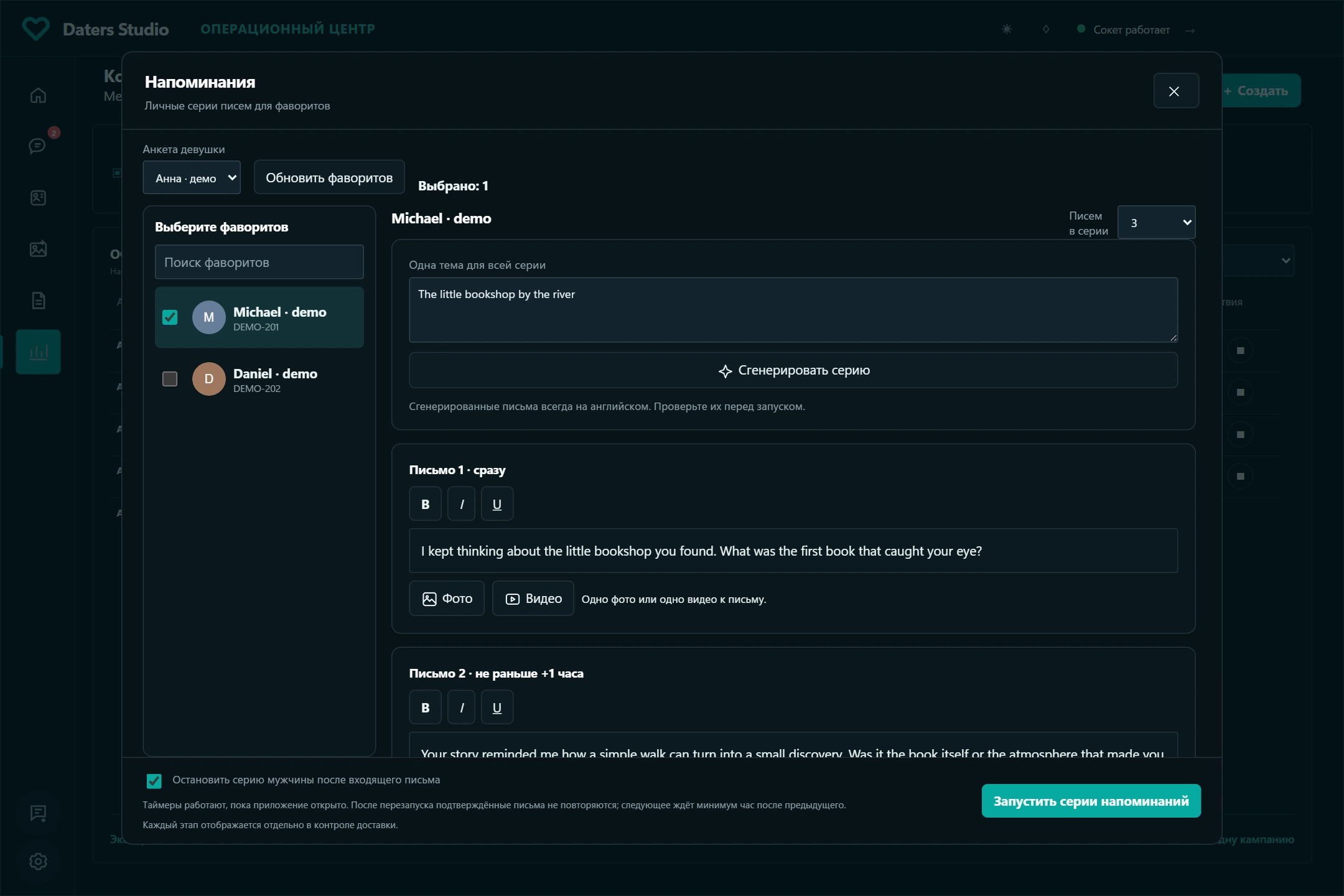
Напоминания — персональная серия из одного, двух или трёх писем для избранного. Для разных мужчин можно выбрать разное количество и разное содержание. Рядом с каждым письмом выбирается одно фото или одно видео; это не общее случайное вложение для всех.
Генерация серии доступна с OpenAI. Контекст берётся прежде всего из доступной истории писем; если её нет — из чата; если нет и чата — из профиля мужчины. Это не обещание прочитать всю историю на Dream: важные данные должны быть загружены. После генерации проверьте, что есть начало, развитие и завершение, а не три перефразирования.
Первый этап может начаться сразу, второй — не раньше чем через час, третий — не раньше чем через два часа от старта. Между фактическими отправками тоже сохраняется как минимум час. Если предыдущее письмо задержалось, следующие не должны догонять его мгновенно. Компьютер в спящем режиме или закрытое приложение не выполнит задачу точно по часам.
- Выберите напоминания, анкету и избранных по фото и ID.
- Для каждого задайте количество писем, напишите тексты или сгенерируйте серию.
- Перечитайте все этапы, выберите вложения и проверьте опцию остановки после входящего письма — она включена по умолчанию.
- Запустите серию. Её этапы отображаются в контроле доставки отдельно: текущий выполняется, следующие ожидают.
16. Автоответы на Connections
В настройках можно включить автоматические ответы на Connections с помощью OpenAI. Это именно отправка писем, а не предложение черновиков на ручное подтверждение. Перед включением прочитайте объяснение в интерфейсе и проверьте ключ. Режим распространяется на анкеты приложения, а не только открытый сейчас диалог.
Когда режим активен, соответствующие входящие Connections не отвлекают в ручной очереди, но их обработка продолжается. Письма, чат, флирты и избранные не исчезают из-за этого переключателя. Автоответы не добавляют платных медиавложений. После отключения необработанные события возвращаются в ручную работу.
- «Активно» может означать ожидание новых подходящих событий, а не постоянную отправку.
- Если режим приостановлен, откройте причину: например, требуется авторизация или доступный API-лимит. Сначала устраните её, затем продолжайте.
17. AI-медиастудия: фото, видео и бумеранг
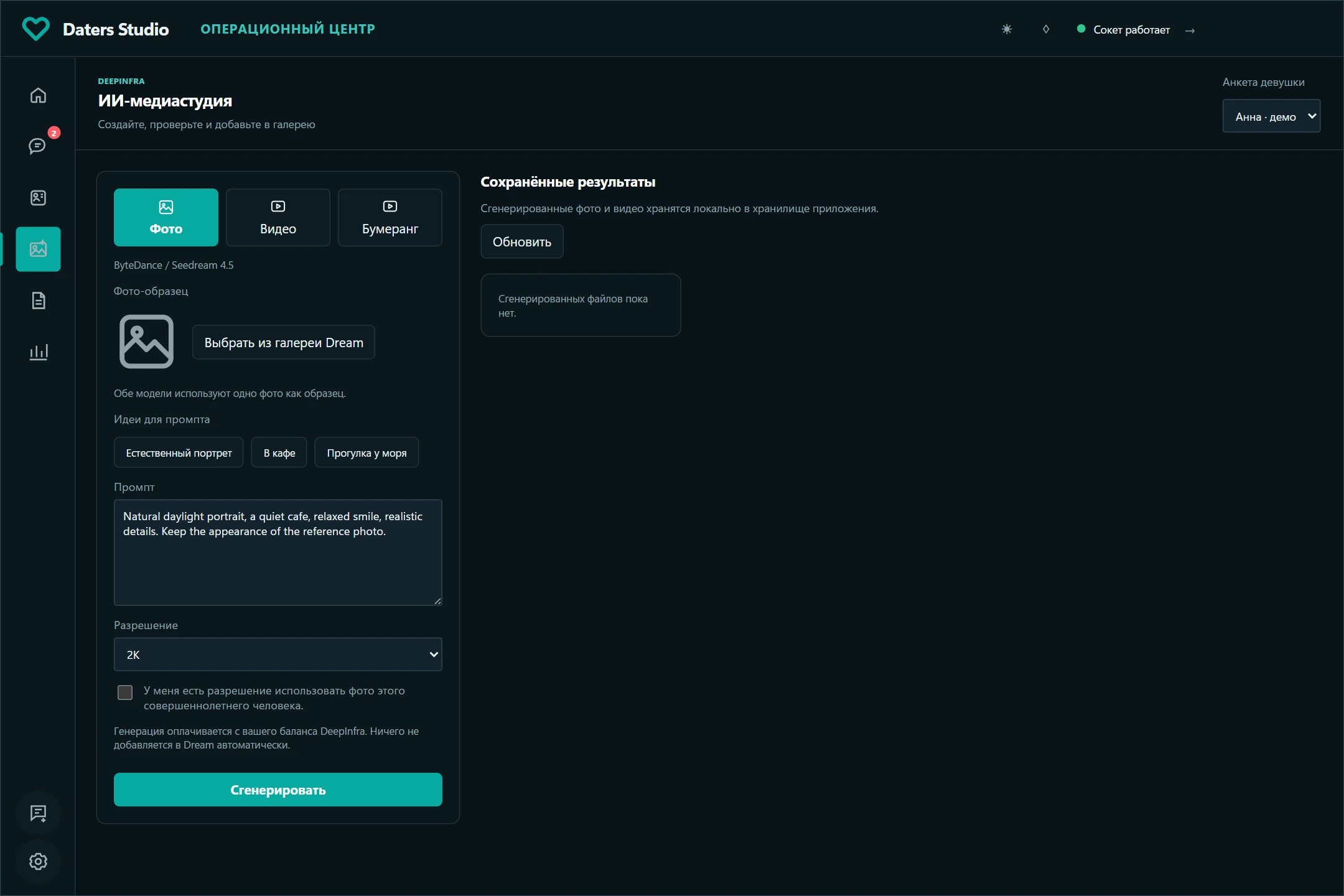
Медиастудия работает с DeepInfra: для фото используется Seedream 4.5, для роликов — Pixverse 6 I2V. Выберите одну фотографию-образец из галереи Dream нужной анкеты и опишите желаемый результат. Используйте только фото совершеннолетнего человека, на использование которых у вас есть разрешение, и подтвердите это перед генерацией.
Для обычного видео выбирается длительность от 10 до 15 секунд и доступное качество; бумеранг имеет фиксированные 3 секунды. Это разные назначения: не пытайтесь опубликовать короткий бумеранг как обычное видео Dream. Генерация может занимать несколько минут и использует баланс провайдера.
Готовый результат сначала сохраняется локально. Он не публикуется на Dream автоматически. Откройте фото или ролик в большом просмотре, проверьте лицо, руки, движения и фон. Не выдавайте синтетическую сцену за настоящее событие, если это может ввести собеседника в заблуждение.
- Выберите анкету, тип результата и фото-образец через галерею.
- Введите промпт или отредактируйте предложенный пример, задайте доступные параметры и запустите генерацию.
- Дождитесь результата в окне ожидания; не запускайте дубль из-за того, что создание занимает время.
- После проверки добавьте фото в выбранную папку Dream, видео — в видеогалерею, а бумеранг — в локальную библиотеку анкеты.
18. Статусы, пауза, продолжение и ошибки
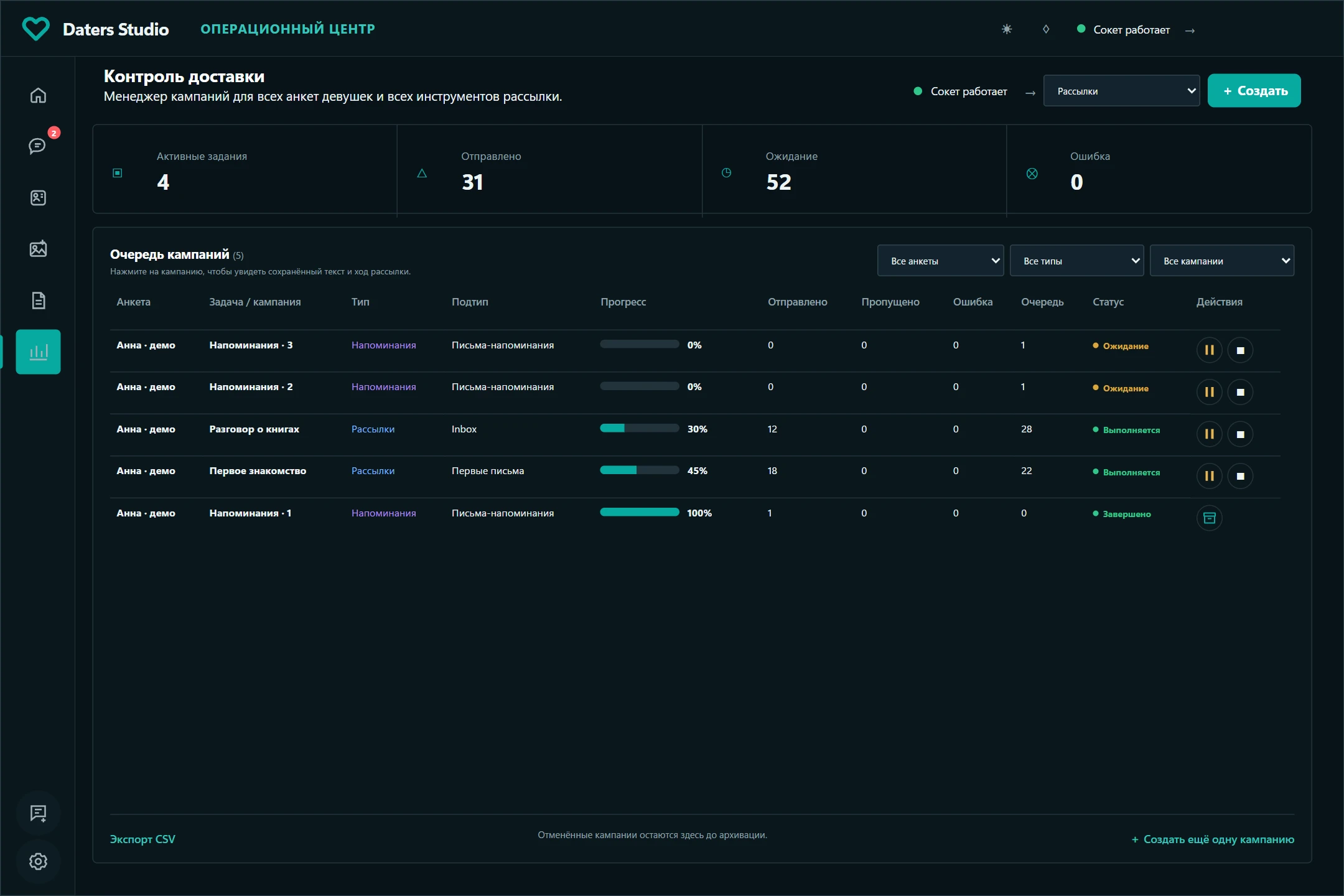
Контроль доставки — главное место проверки автоматизации. Откройте кампанию, чтобы увидеть сохранённый текст, вложения, состояние адресатов и причины ошибок. Процент прогресса сам по себе не равен успешной доставке: часть аудитории могла быть пропущена или завершиться ошибкой.
Пауза сохраняет текущее состояние для продолжения. Остановка отменяет дальнейшую работу; она не отзывает письмо, уже принятое Dream. Текущий сетевой запрос мог завершиться в момент нажатия. Архив убирает кампанию из основного рабочего списка, но не стирает уже отправленных сообщений.
- «Запускается» — готовится работа; «В очереди» — ожидается ресурс или подходящий слот.
- «Выполняется» — кампания работает; «Ожидается» в напоминании — ещё не наступило разрешённое время этапа.
- «Приостановлено» — требуется продолжение после паузы или устранения показанной причины.
- «Пропущено» — адресат не обработан по правилам этого запуска. Читайте объяснение, не приравнивайте это автоматически к технической ошибке.
- «Ошибка» — действие не завершилось успешно. Retry используйте после проверки причины.
- «Нужна проверка» — результат доставки неопределённый. Сверьте историю на Dream; слепой повтор может создать дубликат.
- «Завершено» — обработка кампании закончилась. Отдельно проверьте, сколько было успешных отправок, пропусков и ошибок.
19. Вебпанель для обзора работы
Кнопка «Вход для команд» на сайте ведёт в отдельную вебпанель. Для неё используется собственная учётная запись: регистрация в панели не создаёт анкету Dream и не подменяет её пароль. Панель предназначена для просмотра истории, кампаний, активности и обращений, а не для замены запущенного настольного отправителя.
Администратор видит все собранные анкеты. Другие пользователи подключают доступные им анкеты через проверку логина и пароля самой анкеты. Одного знания Dream ID недостаточно. Анкета может появиться в системе автоматически после поступления данных из приложения, даже если её не создали заранее в панели.
В обзоре можно выбирать период, смотреть активность анкет по дням и переходить к конкретной анкете, истории и рассылкам. Одна анкета считается по Dream ID, а не по числу установок. Показатели зависят от полученных синхронизаций: импорт старых писем не доказывает, что все они были отправлены сегодня.
20. Где данные и что синхронизируется
Важно: Daters Studio не является полностью офлайн-хранилищем. Рабочие данные всех анкет, добавленных в настольное приложение, автоматически отправляются на сервер мониторинга примерно раз в 15 минут, пока программа работает. Это не только анкеты, которые кто-то уже подключил себе в вебпанели.
Синхронизация включает данные профилей, доступную историю общения, отношения, состояния кампаний и связанные медиаданные. В панели смотрите время последней синхронизации: это не гарантированное отображение в реальном времени. Администратор и пользователи с проверенным доступом к анкете видят соответствующую рабочую информацию; она не публикуется в блоге.
Когда вы используете AI, необходимый для запроса текстовый контекст или фото передаётся соответствующему AI-провайдеру. Работайте только с данными, на использование которых у вас есть разрешение. Не считайте шифрование API-ключа обещанием, что всё содержимое приложения никогда не покидает компьютер.
Локальные бумеранги и результаты генераций нужно беречь отдельно. Вебпанель не является универсальной резервной копией всех файлов. Перед переносом на другой ПК или очисткой данных уточните порядок переноса у поддержки; не удаляйте служебные папки наугад.
21. Если что-то не работает
Сначала определите, на каком этапе сбой: вход в Dream, получение аудитории, AI-генерация, загрузка вложения или сама отправка. Это разные проблемы. Перезапуск может убрать симптом, но не объясняет причину и не возвращает потраченный API-запрос.
- Нет AI-кнопки: проверьте, сохранён ли ключ нужного провайдера и поддерживает ли этот режим текстовую генерацию.
- Пустая галерея: сверьте анкету, тип медиа и папку; проверьте завершение загрузки и активность сессии.
- Кампания медленная: откройте последнюю активность и состояние текущего адресата. Подготовка текста, медиа или временное ожидание сети не всегда меняют счётчик сразу.
- Кампания приостановлена: прочитайте конкретную причину, восстановите сессию или API-доступ и продолжайте ту же кампанию, а не создавайте копии.
- Большое количество одинаковых ошибок: приостановите запуск, сохраните текст причины и обратитесь в поддержку.
- Сон компьютера, полный выход из программы или отсутствие сети: фоновая отправка и синхронизация не могут продолжаться как на постоянно включённом сервере.
- Получатель или результат доставки не совпадает с ожидаемым: не обходите проверку адресата; сверьте ID и историю перед повторным действием.
22. Как создать полезный тикет
Откройте обращения через значок над настройками. Укажите короткую тему и опишите последовательность действий: что ожидали и что получили. Можно прикрепить до двух скриншотов. Перед прикреплением закройте ключи, пароли и лишнюю приватную переписку.
По желанию добавьте базовую диагностику: версию программы, операционную систему, архитектуру процессора и язык интерфейса. Это не полная выгрузка логов или всех разговоров. Ответ администратора появляется в списке тикетов после обновления; проверяйте также новые ответы после запуска приложения.
23. Короткий маршрут на каждую смену
Для первого дня достаточно пройти один полный цикл вручную: открыть анкету, прочитать диалог, подготовить ответ, выбрать вложение и подтвердить результат. Добавляйте автоматизацию постепенно, когда понятно, как проверить её результат.
- В начале: проверьте версию, нужные анкеты, сессии, непрочитанные письма и задачи, требующие внимания.
- Перед кампанией: проверьте анкету, аудиторию, текст, вложения, API-лимит и то, нет ли уже аналогичного запуска.
- Во время работы: отвечайте на реальные сообщения, просматривайте причины пропусков и ошибок, обновляйте полезные заметки.
- В конце: зафиксируйте договорённости, проверьте паузы и следующие этапы напоминаний, состояние обращений и последнюю синхронизацию.
- Перед выключением ПК: помните, что локальные рассылки не будут работать на выключенном компьютере. Не оставляйте коллеге предположение, будто они продолжаются на сайте.