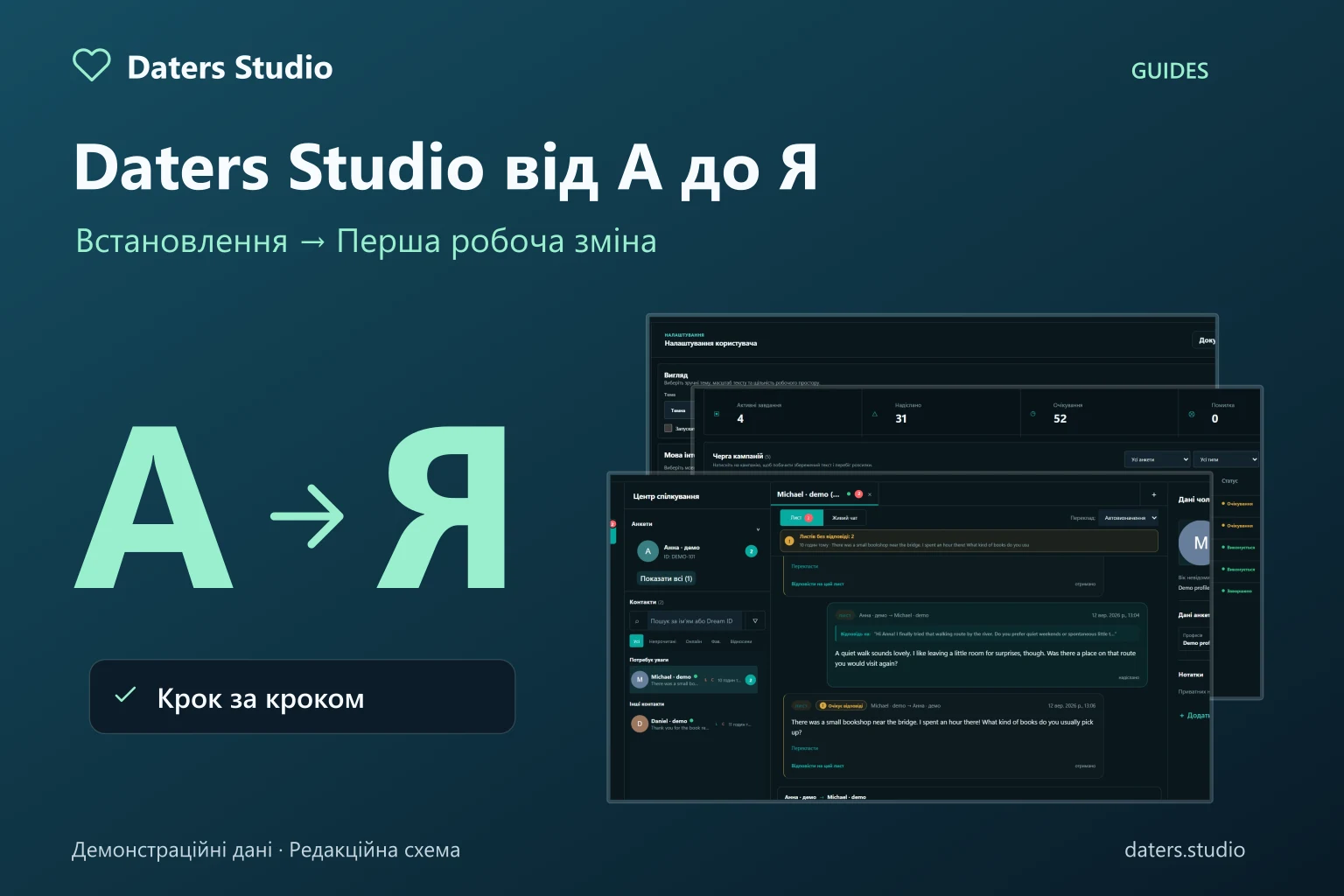
Daters Studio від А до Я: як налаштувати додаток і почати роботу
З чого почати після встановлення? Чим Inbox відрізняється від First Letters? Де зберігати бумеранги, як налаштувати AI та що означає «Потрібна перевірка»? У цьому посібнику зібрано весь робочий маршрут: від першого входу в анкету Dream Singles до контролю розсилок і передачі зміни. Читайте послідовно або переходьте до потрібного розділу через зміст.
1. Що таке Daters Studio і що потрібно
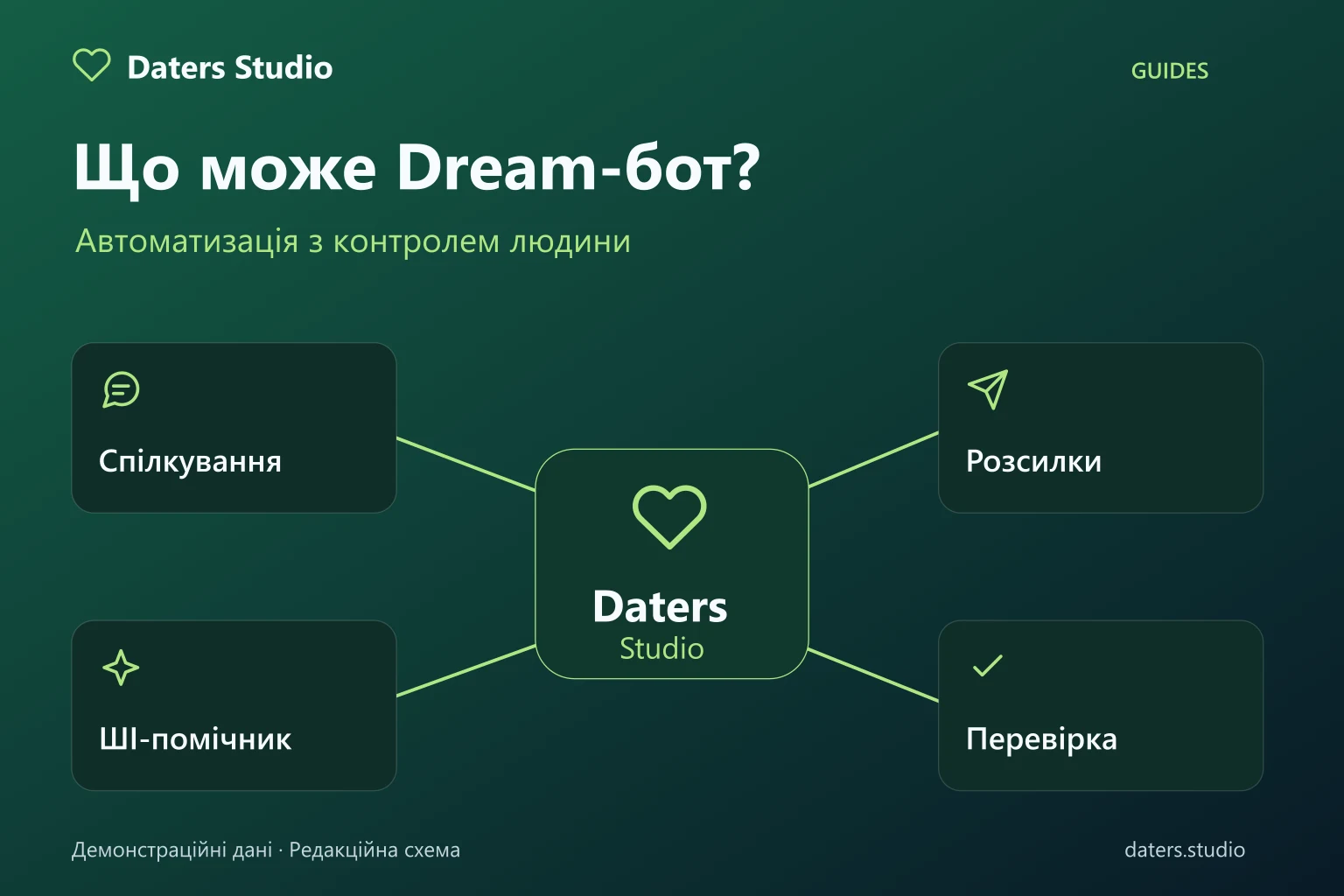
Daters Studio — незалежний настільний додаток для роботи з анкетами Dream Singles: спілкування, медіа, підготовки листів і керування автоматизацією. Це не сам сайт Dream і не обіцянка певної кількості відповідей. Доступ до анкети, правила платформи та рішення співрозмовника залишаються окремими речами. Щоб спочатку визначити межі інструмента, прочитайте, що може автоматизувати бот для Dream Singles, а які рішення залишаються за людиною.
Інструкцію звірено з функціями stable-версії 4.1.4 станом на 12 вересня 2026 року. Назви кнопок залежать від мови інтерфейсу; англійські назви режимів залишаємо як орієнтир. Після наступних оновлень окремі екрани можуть змінитися.
- Для поточного Windows-інсталятора потрібен комп’ютер Windows x64, доступ до інтернету та місце для додатку, локальної історії й медіа.
- Потрібні логін і пароль анкети Dream Singles, з якою ви маєте право працювати. Обліковий запис вебпанелі їх не замінює.
- OpenAI API key потрібен для генерації текстів. DeepInfra API key — для перекладу та AI-медіастудії. Для звичайної ручної роботи ці ключі не потрібні.
- На сайті доступне завантаження Windows. Для Mac наразі показано «Скоро буде»; не встановлюйте Windows-файл як програму macOS.
2. Встановлення та оновлення
Завантажуйте програму з daters.studio або офіційного репозиторію релізів за посиланням нижче. Установлення призначене для користувача: окремо налаштовувати базу даних, Node.js чи Docker не потрібно. Перший запуск може тривати довше, поки запускаються локальні служби.
Додаток перевіряє оновлення під час запуску та може встановити нову версію до відкриття основного вікна. Дочекайтеся завершення інсталяції: не запускайте багато копій із ярлика, поки файли замінюються. Якщо система показує попередження, перевірте походження файлу; не вимикайте захист Windows заради встановлення.
- Завантажте Windows-інсталятор і запустіть його. Пройдіть кроки майстра встановлення.
- Відкрийте Daters Studio та дочекайтеся завершення стартового завантаження.
- У налаштуваннях перевірте версію, оберіть українську, російську або англійську мову та зручну тему.
- Після оновлення перегляньте «Що нового» й перевірте стан активних завдань, перш ніж створювати їх повторно.
3. Додавання першої анкети
Анкета в додатку — це робочий профіль жінки на Dream, а не чоловік зі списку контактів. Кожна анкета має власну сесію, історію, галерею та завдання. Якщо імена збігаються, звіряйте Dream ID: це надійніший орієнтир, ніж саме ім’я.
Після входу дані підтягуються поступово. Не сприймайте порожню галерею або неповну історію в перші секунди як видалення інформації. Якщо Dream просить повторно увійти чи пройти перевірку, виконайте її у вікні сесії; додаток не замінює таку перевірку.
- Відкрийте розділ анкет і натисніть додавання анкети.
- Уведіть її логін і пароль Dream Singles та підтвердьте додавання. Вхід розпочнеться автоматично.
- Дочекайтеся даних профілю. Перевірте ім’я, аватарку, Dream ID і стан сесії.
- Відкрийте фаворитів і знайомий діалог, щоб переконатися, що обрано потрібну анкету.
- Зміна збереженого пароля в додатку оновлює дані для входу. Вона не змінює пароль на самому Dream.
4. Як орієнтуватися в меню
Починайте зміну з огляду, а не з запуску всіх розсилок. Так ви побачите непрочитані звернення, стан підключень і завдання, яким потрібна увага. Далі переходьте до потрібного інструмента.
- Операції — загальний стан роботи й пріоритетні дії.
- Центр спілкування — контакти, листи, живий чат та відповіді.
- Анкети / студія профілю — дані анкети, відносини, фото, відео та локальні бумеранги.
- AI-медіастудія — створення фото, відео й бумерангів; з’являється після налаштування DeepInfra.
- Шаблони — збережені заготовки для повторного використання.
- Контроль доставки — кампанії, їхні типи, лічильники, пауза та продовження.
- Звернення над налаштуваннями — тікети підтримки та відповіді. Налаштування — мова, тема й API-ключі.
5. OpenAI та DeepInfra: різні ключі, різні можливості
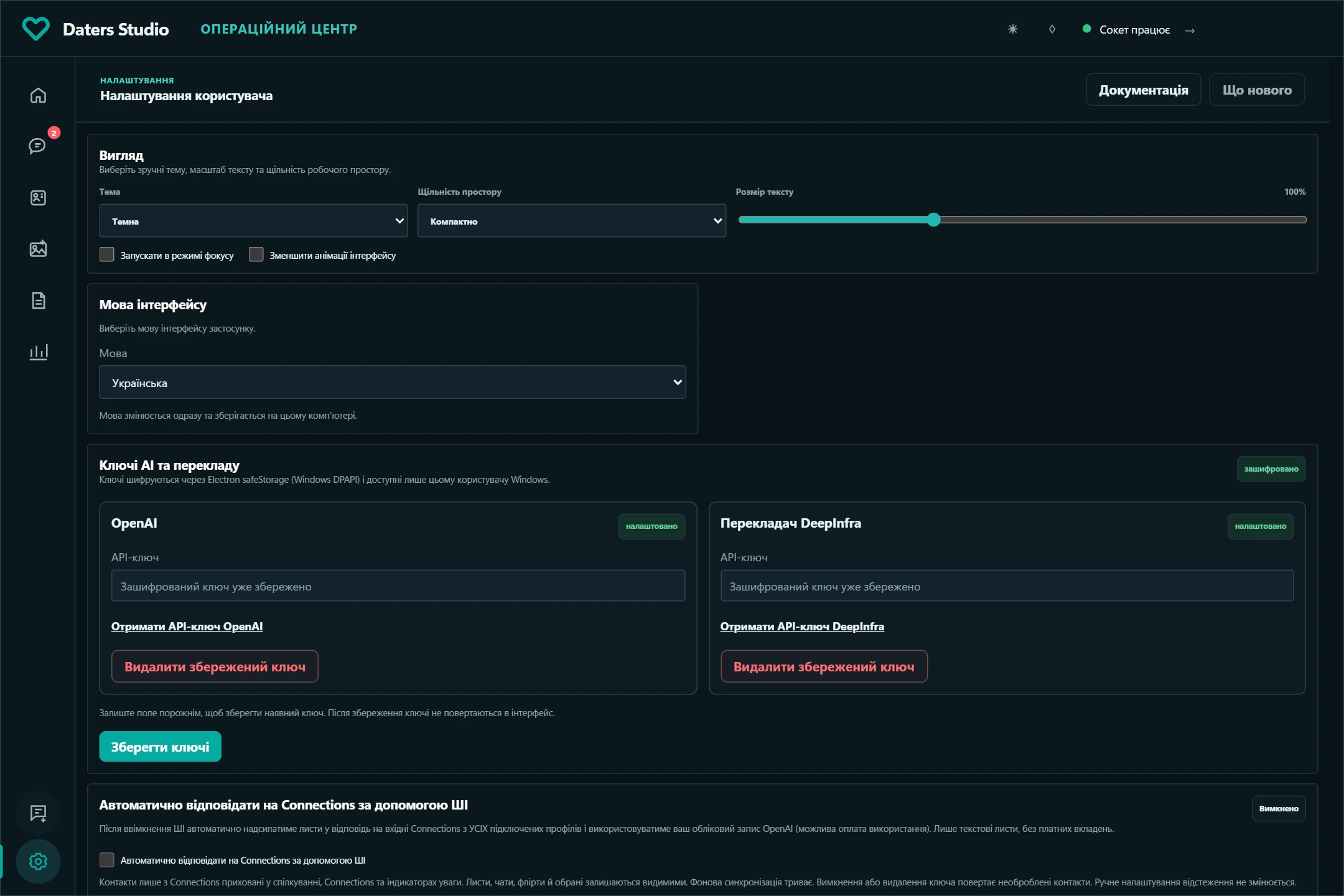
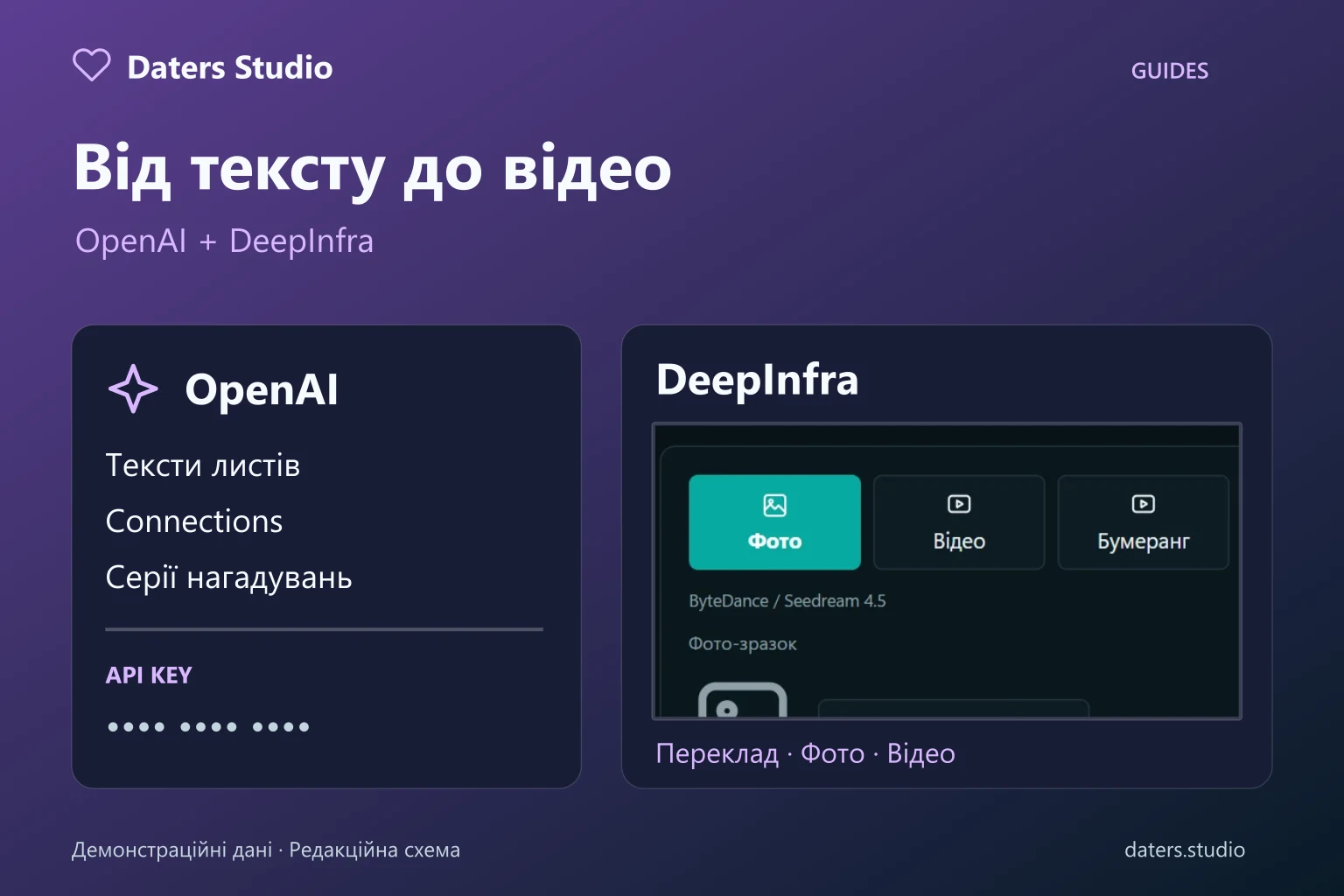
OpenAI використовується для текстової генерації: допомоги з листами, AI-розсилки, серій нагадувань і автоматичних відповідей на Connections. DeepInfra потрібен для AI-перекладу та генерації зображень і роликів. Один ключ не замінює інший. Відсутність ключа може приховувати відповідну кнопку — це не помилка інтерфейсу.
Використання API може оплачуватися окремо провайдеру. Перевірте його баланс, ліміти та актуальні тарифи до запуску великої кампанії. Збережений ключ означає, що його введено, але не гарантує доступного балансу чи доступу до кожної моделі.
На Windows ключі зберігаються із системним шифруванням для поточного користувача. Якщо захищене збереження недоступне, додаток не має зберігати їх відкритим текстом. Не надсилайте ключ у тікеті та не показуйте його на скріншоті.
- Створіть API-ключ у власному кабінеті потрібного провайдера.
- Відкрийте налаштування Daters Studio та вставте ключ у поле саме цього сервісу.
- Збережіть зміни й перевірте індикатор налаштованого ключа.
- Спробуйте одну невелику генерацію. Перегляньте результат і витрати, перш ніж вмикати автоматичне надсилання.
6. Листи, чат і перша ручна відповідь
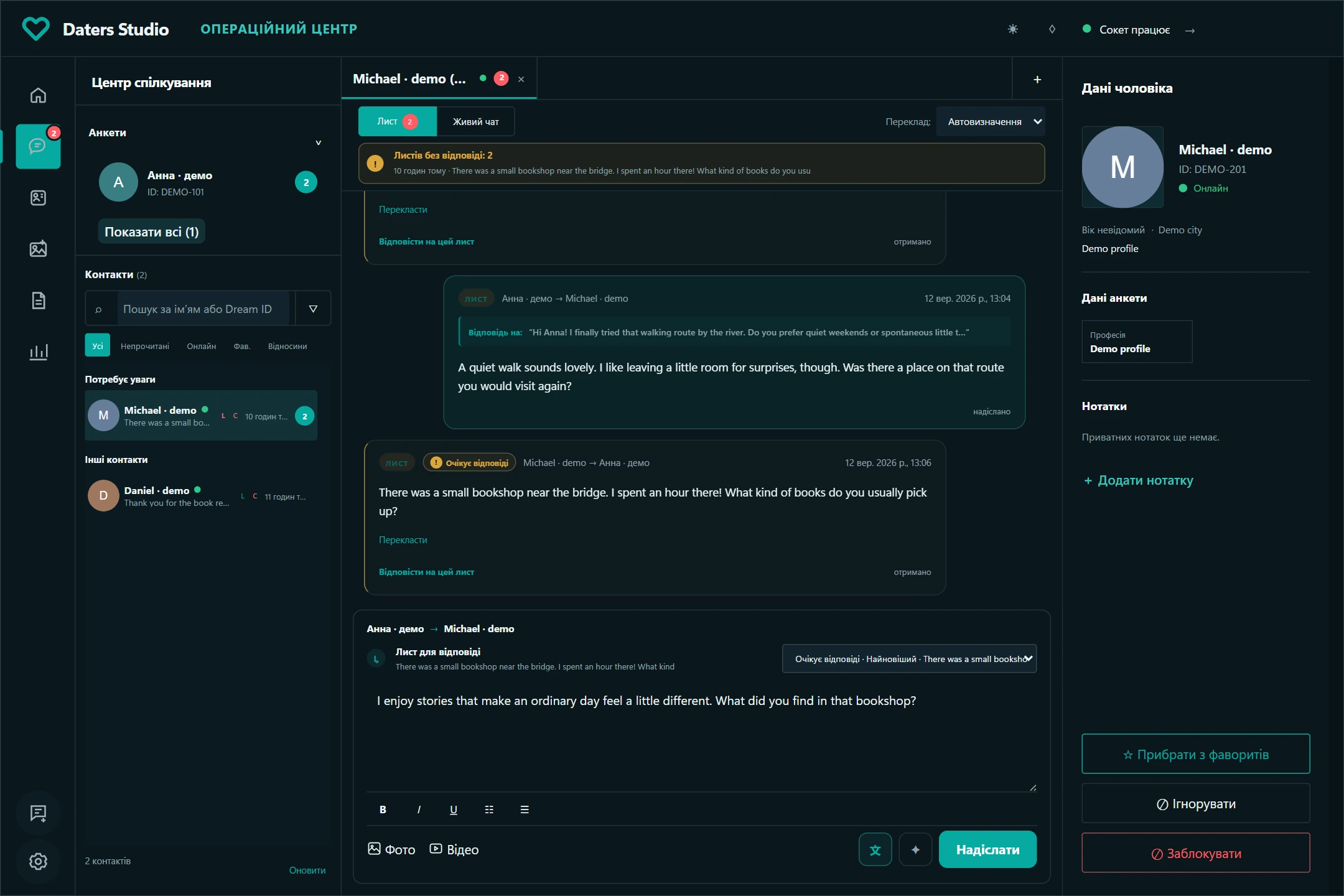
У центрі спілкування спочатку оберіть анкету, потім чоловіка. Шукати можна за ім’ям або Dream ID. Лист і живий чат — різні канали: перевірте перемикач перед написанням. Повідомлення в чаті не є відповіддю на лист лише тому, що адресат той самий.
AI-чернетку та переклад потрібно перечитувати. Перевіряйте імена, факти, тон, питання й те, чи справді жінка погодила б такі слова. Не залишайте вигаданих подій або обіцянок зустрічі. Нотатки й контекст допомагають, але не гарантують точності генерації.
- Звірте аватарку та ID контакту, прочитайте останній вхідний лист або повідомлення.
- Оберіть канал і напишіть відповідь вручну або підготуйте AI-чернетку, якщо ключ налаштовано.
- За потреби відкрийте вибір вкладення, перевірте фото чи відео й остаточний текст.
- Натисніть надсилання один раз і перевірте результат у діалозі. Якщо статус невизначений, спершу перевірте історію, а не надсилайте копію.
- Індикатор «друкує» означає подію набору тексту. Зелений статус сокета означає підключення. Жоден із них окремо не підтверджує доставку конкретного повідомлення.
7. Фаворити, відносини та нотатки
Фаворити — окремий робочий список, а не всі чоловіки, які колись з’являлися в анкеті. Використовуйте фільтри контактів і нотатки, щоб відрізняти активний діалог від давнього знайомства. Фаворитів не потрібно повторно обробляти як нові Connections.
Після додавання або прибирання з фаворитів дочекайтеся завершення операції та зміни стану кнопки. Не натискайте її багато разів поспіль. Якщо відображення не оновилося, перевірте сесію та оновіть дані перед наступною дією.
- У нотатці збережіть корисний контекст: тему розмови, важливе запитання або те, до чого домовилися повернутися.
- Не записуйте зайві чутливі дані. Нотатки можуть використовуватися як контекст AI-функцій.
- Перед ігноруванням чи блокуванням перевірте, що це саме потрібний контакт, і прочитайте підтвердження дії.
8. Фото, папки Dream і відеовкладення
Галерея належить обраній анкеті. Для фото важливо вибрати папку Dream: наприклад, First Letters або Favorites. Фото з цих папок читаються окремо; не потрібно завантажувати все в First Letters, щоб бачити це в додатку. Фото й відео залишаються різними типами медіа, навіть якщо назви папок схожі.
Під час прикріплення відео до листа можна відфільтрувати вже надіслані цьому чоловікові, ще не надіслані або всі. Це підказка за відомою додатку історією, а не гарантія повного обліку всіх давніх надсилань поза ним. Враховуйте, що перегляд вкладення може оплачуватися на стороні Dream.
- Відкрийте галерею потрібної анкети й оберіть тип медіа.
- Для нового фото задайте папку призначення до завантаження.
- Оберіть файл, дочекайтеся індикатора завершення та перевірте результат у відповідній папці.
- Перед відправленням відкрийте попередній перегляд. Якщо Dream відхилив файл, орієнтуйтеся на повідомлення про помилку, а не повторюйте завантаження без змін.
9. Бумеранги: локальна бібліотека для Letter Bot
Бумеранг — короткий локальний ролик для Letter Bot, а не звичайне відео в галереї Dream. Додайте його в окрему секцію галереї потрібної анкети: додаток копіює файл у власне сховище та прив’язує до цієї анкети.
Після імпорту обирайте вкладення з цієї бібліотеки. Тоді переміщення початкового файлу з робочого столу не зламає збережену прив’язку. Водночас не видаляйте керовану папку даних додатку: локальне збереження не означає хмарну резервну копію.
- Імпортуйте бумеранг у бібліотеку анкети.
- Переконайтеся, що він відкривається після імпорту.
- У Letter Bot оберіть саме цей збережений бумеранг, а не випадковий файл іншої анкети.
10. Шаблони без втрати персональності
У шаблонах зручно зберігати заготовки для листів і чату: структуру відповіді, початок теми, коротке уточнення. Дайте шаблону зрозумілу назву, оберіть відповідний режим, збережіть і згодом знаходьте за назвою чи текстом.
Шаблон не запускає розсилку сам собою. Перед використанням замініть умовні звернення, перевірте контекст та вкладення. Один і той самий текст для першого знайомства й давнього фаворита часто звучить недоречно.
11. Mailing Flows: First Letters, Inbox і Favorites
У контролі доставки створіть кампанію типу розсилки та оберіть анкету, підтип, назву, текст і вкладення. Називайте кампанії так, щоб потім розуміти задум: не лише «лист 2», а, наприклад, «Inbox — тема вихідних». Перевірте доступні фільтри аудиторії та циклічність до запуску.
Кожен підтип Mailing Flows має власний ліміт: одна активна розсилка цього підтипу на анкету. Тому First Letters та Inbox можуть працювати одночасно, а друга кампанія того самого підтипу чекатиме. Запрошення не займають цей слот. Спільне інтернет-з’єднання та сесія все одно впливають на швидкість.
- First Letters — перші листи відповідній аудиторії без відомого вхідного листування. Сама лише наявність вашого старого вихідного листа не тотожна вхідному діалогу.
- Inbox — робота з аудиторією вхідних листів. Фаворити обробляються окремо, а не як звичайний Inbox.
- Favorites — листи вибраній аудиторії фаворитів. Для персональної серії з інтервалами використовуйте нагадування.
- Список адресатів залежить від підтипу, завантажених даних, фільтрів і правил допустимості. Пошук нових сторінок аудиторії може продовжуватися під час виконання, тому загальний лічильник може зростати.
12. AI-розсилка: що задавати в промпті
AI-розсилка використовує OpenAI для підготовки текстів під адресатів. Для її запуску потрібні робочий ключ і доступний ліміт API. Це автоматизація надсилання, а не лише блокнот із чернетками: перевірте налаштування до старту.
Задайте тему, бажаний обсяг, тон і межі персоналізації. Просіть використати одну-дві доречні деталі, а не переписувати всю анкету чоловіка. Не вимагайте вигадувати спільне минуле. Для першого запуску перевірте невеликий обсяг роботи та збережені результати, перш ніж залишати кампанію надовго.
- Висока кількість помилок — привід відкрити причини по адресатах: проблема може бути в сесії Dream, API-балансі, підготовці вкладення або конкретному одержувачі. Сам відсоток не пояснює причину.
13. Letter Bot: адресатів обирає Dream
Letter Bot — окремий тип доставки. Ви налаштовуєте текст і доступні вкладення, зокрема бумеранг із локальної бібліотеки анкети. Адресатів для цього механізму обирає Dream, а не список чоловіків, вручну заданий у Daters Studio.
Продовження відновлює роботу зі збереженими налаштуваннями. Воно не означає «почати з того самого конкретного чоловіка»: таку послідовність додаток не контролює. Дивіться статус, останню активність і лічильники поточного циклу та загального результату. Риска замість кількості невідомої аудиторії не означає нуль адресатів.
- Оберіть Letter Bot у створенні кампанії та потрібну анкету.
- Перевірте текст і бумеранг, якщо він використовується.
- Запустіть, потім перевірте активність у контролі доставки. Для перерви використовуйте паузу, а не створення копії кампанії.
14. Запрошення, флірти та реакції
Запрошення до чату, листи й флірти — не один і той самий результат. Запрошення допомагає почати чат, але його надсилання не доводить, що розмова відбулася. Флірти, лайки та реакції запускаються своїми інструментами й мають окремі статуси.
У відповідях на флірт інтерфейс залежить від формату: текстова відповідь і вибір флірт-зображення — різні режими. Якщо показано вибір картинки замість текстового поля, не потрібно вставляти лист у випадкове інше поле. AI-кнопка доступна лише там, де передбачено текстову генерацію.
- Не оцінюйте всі типи за одним лічильником «надіслано». Перевіряйте реальні вхідні відповіді й розвиток розмови.
- Не обіцяйте собі фіксовану швидкість «одна дія щосекунди»: вона залежить також від Dream, мережі й стану сесії.
15. Нагадування: серія для кожного фаворита
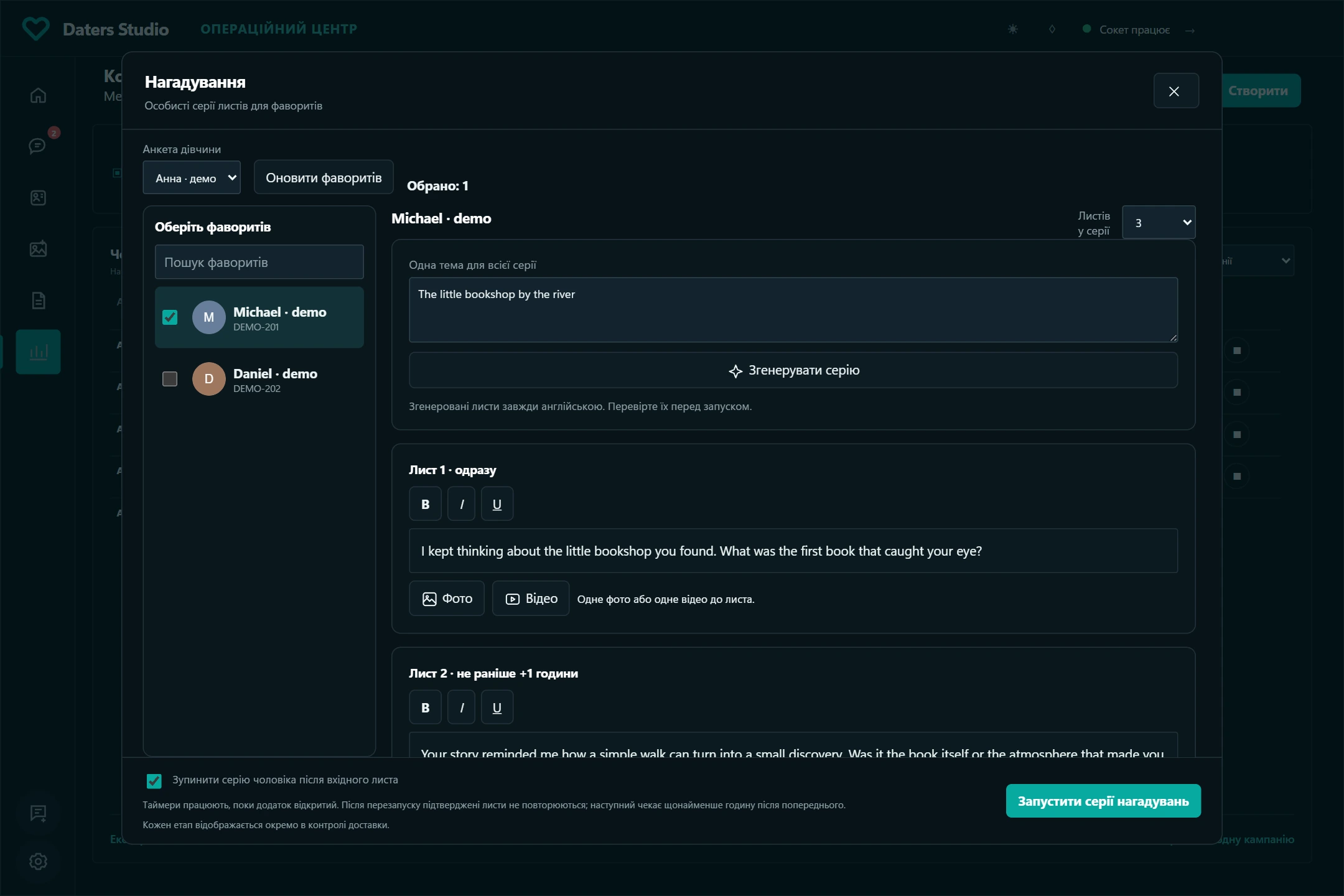
Нагадування — персональна серія з одного, двох або трьох листів для фаворита. Для різних чоловіків можна вибрати різну кількість і різний зміст. Біля кожного листа обирається одне фото або одне відео; це не спільне випадкове вкладення на всіх.
Генерація серії доступна з OpenAI. Контекст береться насамперед із доступної історії листів; якщо її немає — із чату; якщо немає й чату — із профілю чоловіка. Це не обіцянка прочитати всю історію на Dream: важливі дані мають бути завантажені. Після генерації перевірте, що є початок, розвиток і завершення, а не три перефразування.
Перший етап може початися одразу, другий — не раніше ніж через годину, третій — не раніше ніж через дві години від старту. Між фактичними надсиланнями також зберігається щонайменше година. Якщо попередній лист затримався, наступні не мають наздоганяти його миттєво. Комп’ютер у сні або закритий додаток не виконає завдання точно за годинником.
- Оберіть нагадування, анкету та фаворитів за фото й ID.
- Для кожного задайте кількість листів, напишіть тексти або згенеруйте серію.
- Перечитайте всі етапи, оберіть вкладення та перевірте опцію зупинки після вхідного листа — вона увімкнена за замовчуванням.
- Запустіть серію. Її етапи відображаються в контролі доставки окремо: поточний виконується, наступні очікують.
16. Автовідповіді на Connections
У налаштуваннях можна ввімкнути автоматичні відповіді на Connections за допомогою OpenAI. Це саме надсилання листів, а не пропозиція чернеток на ручне підтвердження. Перед увімкненням прочитайте пояснення в інтерфейсі та перевірте ключ. Режим поширюється на анкети додатку, а не лише відкритий зараз діалог.
Коли режим активний, відповідні вхідні Connections не відволікають у ручній черзі, але їхня обробка триває. Листи, чат, флірти й фаворити не зникають через цей перемикач. Автовідповіді не додають платних медіавкладень. Після вимкнення необроблені події повертаються до ручної роботи.
- «Активно» може означати очікування нових придатних подій, а не постійне надсилання.
- Якщо режим призупинено, відкрийте причину: наприклад, потрібна авторизація чи доступний API-ліміт. Спочатку усуньте її, потім продовжуйте.
17. AI-медіастудія: фото, відео та бумеранг
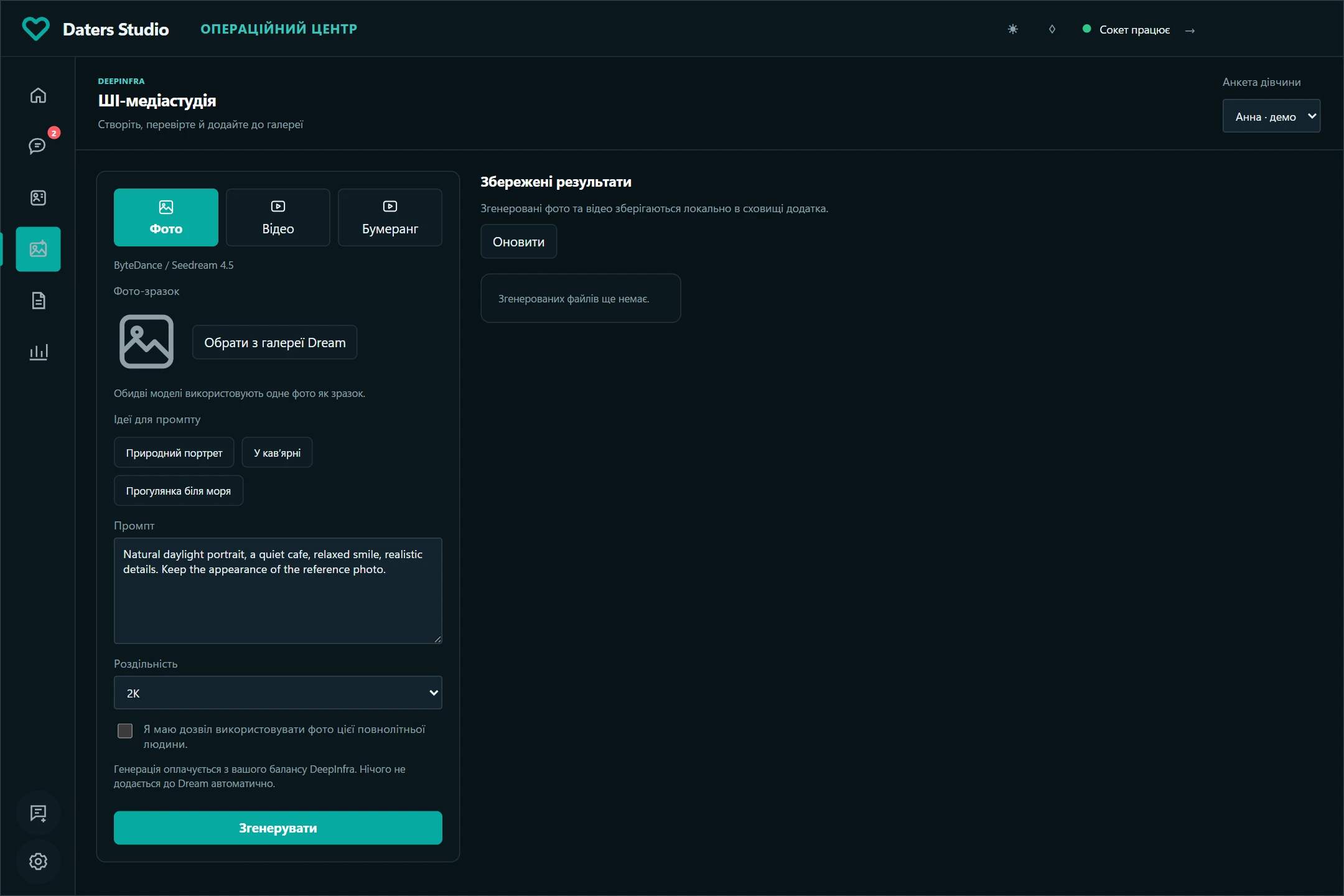
Медіастудія працює з DeepInfra: для фото використовується Seedream 4.5, для роликів — Pixverse 6 I2V. Оберіть одну фотографію-зразок із галереї Dream потрібної анкети та опишіть бажаний результат. Використовуйте лише фото повнолітньої людини, на використання яких маєте дозвіл, і підтвердьте це перед генерацією.
Для звичайного відео обирається тривалість від 10 до 15 секунд і доступна якість; бумеранг має фіксовані 3 секунди. Це різні призначення: не намагайтеся опублікувати короткий бумеранг як звичайне відео Dream. Генерація може тривати кілька хвилин і використовує баланс провайдера.
Готовий результат спочатку зберігається локально. Він не публікується на Dream автоматично. Відкрийте фото чи ролик у великому перегляді, перевірте обличчя, руки, рухи та фон. Не видавайте синтетичну сцену за справжню подію, якщо це може ввести співрозмовника в оману.
- Оберіть анкету, тип результату та фото-зразок через галерею.
- Уведіть промпт або відредагуйте запропонований приклад, задайте доступні параметри й запустіть генерацію.
- Дочекайтеся результату у вікні очікування; не запускайте дубль через те, що створення займає час.
- Після перевірки додайте фото до обраної папки Dream, відео — до відеогалереї, а бумеранг — до локальної бібліотеки анкети.
18. Статуси, пауза, продовження та помилки
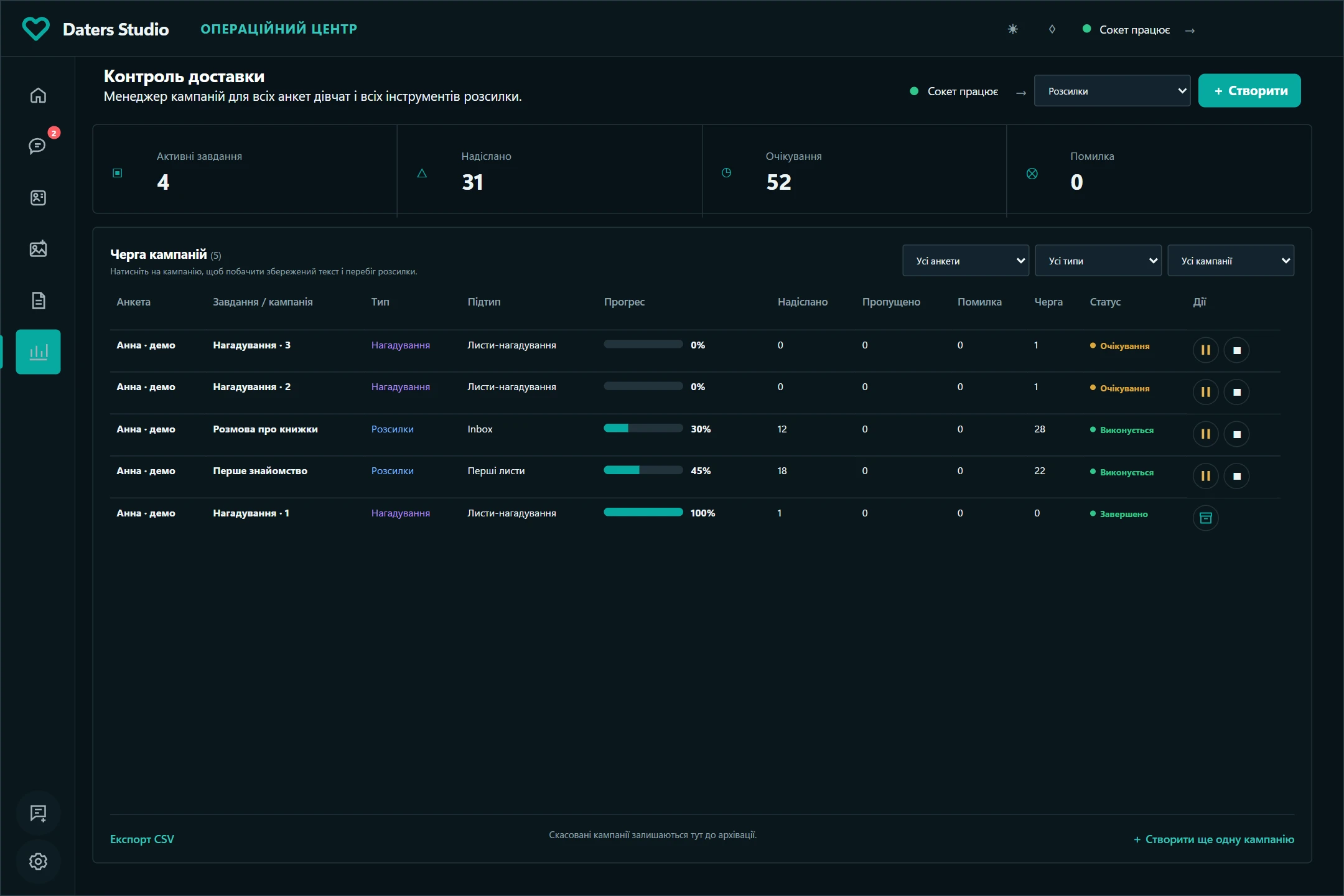
Контроль доставки — головне місце перевірки автоматизації. Відкрийте кампанію, щоб побачити збережений текст, вкладення, стан адресатів і причини помилок. Відсоток прогресу сам по собі не дорівнює успішній доставці: частина аудиторії могла бути пропущена або завершитися помилкою.
Пауза зберігає поточний стан для продовження. Зупинка скасовує подальшу роботу; вона не відкликає лист, уже прийнятий Dream. Поточний мережевий запит міг завершитися в момент натискання. Архів прибирає кампанію з основного робочого списку, але не стирає вже надісланих повідомлень.
- «Запускається» — готується робота; «У черзі» — очікується ресурс або відповідний слот.
- «Виконується» — кампанія працює; «Очікується» в нагадуванні — ще не настав дозволений час етапу.
- «Призупинено» — потрібне продовження після паузи або усунення показаної причини.
- «Пропущено» — адресат не оброблений за правилами цього запуску. Читайте пояснення, не прирівнюйте це автоматично до технічної помилки.
- «Помилка» — дія не завершилася успішно. Retry використовуйте після перевірки причини.
- «Потрібна перевірка» — результат доставки невизначений. Звірте історію на Dream; сліпий повтор може створити дублікат.
- «Завершено» — обробка кампанії закінчилася. Окремо перевірте, скільки було успішних надсилань, пропусків і помилок.
19. Вебпанель для огляду роботи
Кнопка «Вхід для команд» на сайті веде до окремої вебпанелі. Для неї використовується власний обліковий запис: реєстрація в панелі не створює анкету Dream і не підміняє її пароль. Панель призначена для перегляду історії, кампаній, активності й звернень, а не для заміни запущеного настільного відправника.
Адміністратор бачить усі зібрані анкети. Інші користувачі підключають доступні їм анкети через перевірку логіна та пароля самої анкети. Одного знання Dream ID недостатньо. Анкета може з’явитися в системі автоматично після надходження даних із додатку, навіть якщо її не створили заздалегідь у панелі.
В огляді можна вибирати період, дивитися активність анкет за днями та переходити до конкретної анкети, історії й розсилок. Одна анкета рахується за Dream ID, а не за числом інсталяцій. Показники залежать від отриманих синхронізацій: імпорт старих листів не доводить, що всі вони були надіслані сьогодні.
20. Де дані та що синхронізується
Важливо: Daters Studio не є повністю офлайн-сховищем. Робочі дані всіх анкет, доданих у настільний застосунок, автоматично надсилаються до сервера моніторингу приблизно раз на 15 хвилин, поки програма працює. Це не лише анкети, які хтось уже підключив собі у вебпанелі.
Синхронізація включає дані профілів, доступну історію спілкування, відносини, стани кампаній і пов’язані медіадані. У панелі дивіться час останньої синхронізації: це не гарантоване відображення в реальному часі. Адміністратор і користувачі з перевіреним доступом до анкети бачать відповідну робочу інформацію; вона не публікується в блозі.
Коли ви використовуєте AI, потрібний для запиту текстовий контекст або фото передається відповідному AI-провайдеру. Працюйте лише з даними, на використання яких маєте дозвіл. Не вважайте шифрування API-ключа обіцянкою, що весь вміст додатку ніколи не залишає комп’ютер.
Локальні бумеранги та результати генерацій потрібно берегти окремо. Вебпанель не є універсальною резервною копією всіх файлів. Перед перенесенням на інший ПК або очищенням даних уточніть порядок перенесення в підтримки; не видаляйте службові папки навмання.
21. Якщо щось не працює
Спочатку визначте, на якому етапі збій: вхід у Dream, отримання аудиторії, AI-генерація, завантаження вкладення чи саме надсилання. Це різні проблеми. Перезапуск може прибрати симптом, але не пояснює причину й не повертає витрачений API-запит.
- Немає AI-кнопки: перевірте, чи збережено ключ потрібного провайдера та чи підтримує цей режим текстову генерацію.
- Порожня галерея: звірте анкету, тип медіа й папку; перевірте завершення завантаження та активність сесії.
- Кампанія повільна: відкрийте останню активність і стан поточного адресата. Підготовка тексту, медіа або тимчасове очікування мережі не завжди змінюють лічильник одразу.
- Кампанія призупинена: прочитайте конкретну причину, відновіть сесію або API-доступ і продовжуйте ту саму кампанію, а не створюйте копії.
- Велика кількість однакових помилок: призупиніть запуск, збережіть текст причини та зверніться до підтримки.
- Сон комп’ютера, повний вихід із програми або відсутність мережі: фонове надсилання й синхронізація не можуть продовжуватися як на постійно ввімкненому сервері.
- Одержувач або результат доставки не збігається з очікуваним: не обходьте перевірку адресата; звірте ID та історію перед повторною дією.
22. Як створити корисний тікет
Відкрийте звернення через значок над налаштуваннями. Укажіть коротку тему й опишіть послідовність дій: що очікували та що отримали. Можна прикріпити до двох скріншотів. Перед прикріпленням закрийте ключі, паролі й зайве приватне листування.
За бажанням додайте базову діагностику: версію програми, операційну систему, архітектуру процесора та мову інтерфейсу. Це не повне вивантаження логів чи всіх розмов. Відповідь адміністратора з’являється у списку тікетів після оновлення; перевіряйте також нові відповіді після запуску додатку.
23. Короткий маршрут на кожну зміну
Для першого дня достатньо пройти один повний цикл вручну: відкрити анкету, прочитати діалог, підготувати відповідь, вибрати вкладення та підтвердити результат. Додавайте автоматизацію поступово, коли зрозуміло, як перевірити її результат.
- На початку: перевірте версію, потрібні анкети, сесії, непрочитані листи й завдання, що потребують уваги.
- Перед кампанією: перевірте анкету, аудиторію, текст, вкладення, API-ліміт і те, чи немає вже аналогічного запуску.
- Під час роботи: відповідайте на реальні повідомлення, переглядайте причини пропусків і помилок, оновлюйте корисні нотатки.
- Наприкінці: зафіксуйте домовленості, перевірте паузи та наступні етапи нагадувань, стан звернень і останню синхронізацію.
- Перед вимкненням ПК: пам’ятайте, що локальні розсилки не працюватимуть на вимкненому комп’ютері. Не залишайте колезі припущення, ніби вони продовжуються на сайті.